

LibreOffice-Datei öffnen und bearbeiten
Nun geht es darum, die Datei, die du gerade heruntergeladen hast, zu öffnen.
Dazu brauchst du den Windows Explorer. Dieses Programm findest du z.B., indem du das Startmenü öffnest (indem du auf das Fenster-Symbol unten links auf deinem Bildschirm klickst) und einfach Explorer eintippst und dann auf das gelbe Symbol klickst, das ziemlich schnell erscheinen sollte.
Im Explorer rufst du wieder deinen Ordner auf, den du vorhin erstellt hast.
Wenn du die Datei Planetenvorlage_2025 gefunden hast, klicke doppelt darauf. Dann sollte sich die Datei öffnen, so dass du ungefähr das hier siehst:
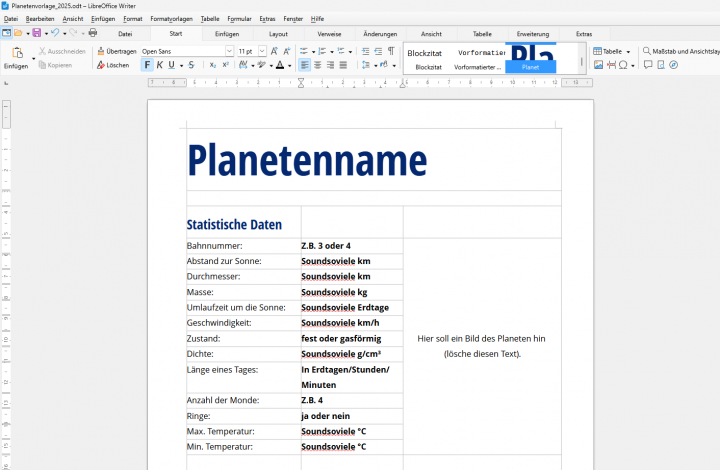
Diese Datei sollst du für deinen Planeten ausfüllen. Gehe dazu so vor:
- Besuche die Astrokramkiste.
- Suche die Planetentabelle.
- Suche dir die gesuchten Informationen (linke Spalte der Tabelle im Dokument) und ersetze die fett gedruckten Platzhalter durch die richtigen Werte.
- Um Besonderheiten zu den Planeten herauszufinden, rufe diese Unterseite der Astrokramkiste auf und suche ein bisschen. Du kannst auch die Wikipedia benutzen, aber benutze keine KI. Die redet nämlich manchmal ziemlichen Unsinn.
- Um auf der rechten Seite ein Bild einzufügen, besuche am besten den Wikipedia-Artikel zu deinem Planeten und lade von dort ein Bild herunter. Denke daran: Erst mit links auf das Bild klicken, dann mit Rechtsklick speichern. Klicke in LibreOffice nun zuerst dorthin, wo das Bild hin soll, dann oben auf Einfügen, dann auf Bild und wähle dann dein Bild aus.
Zuletzt solltest du deine Datei speichern. Gehe so vor:
- Klicke in LibreOffice oben links auf Datei,
- Dann klicke auf Speichern unter.
- Tippe dann unten einen sinnvollen Dateinamen ein, z.B. Uranus von Rolf und Michaela.
- Klicke zum Schluss auf Speichern.
Wenn du mit allem fertig bist, rufe deinen lieben Lehrer und zeige ihm, was ihr Tolles gemacht habt!